我把 Codex 在国内跑通了:安装、路由和国产大模型配置一次讲清楚
——亲测好用,连我家猫都围观完了
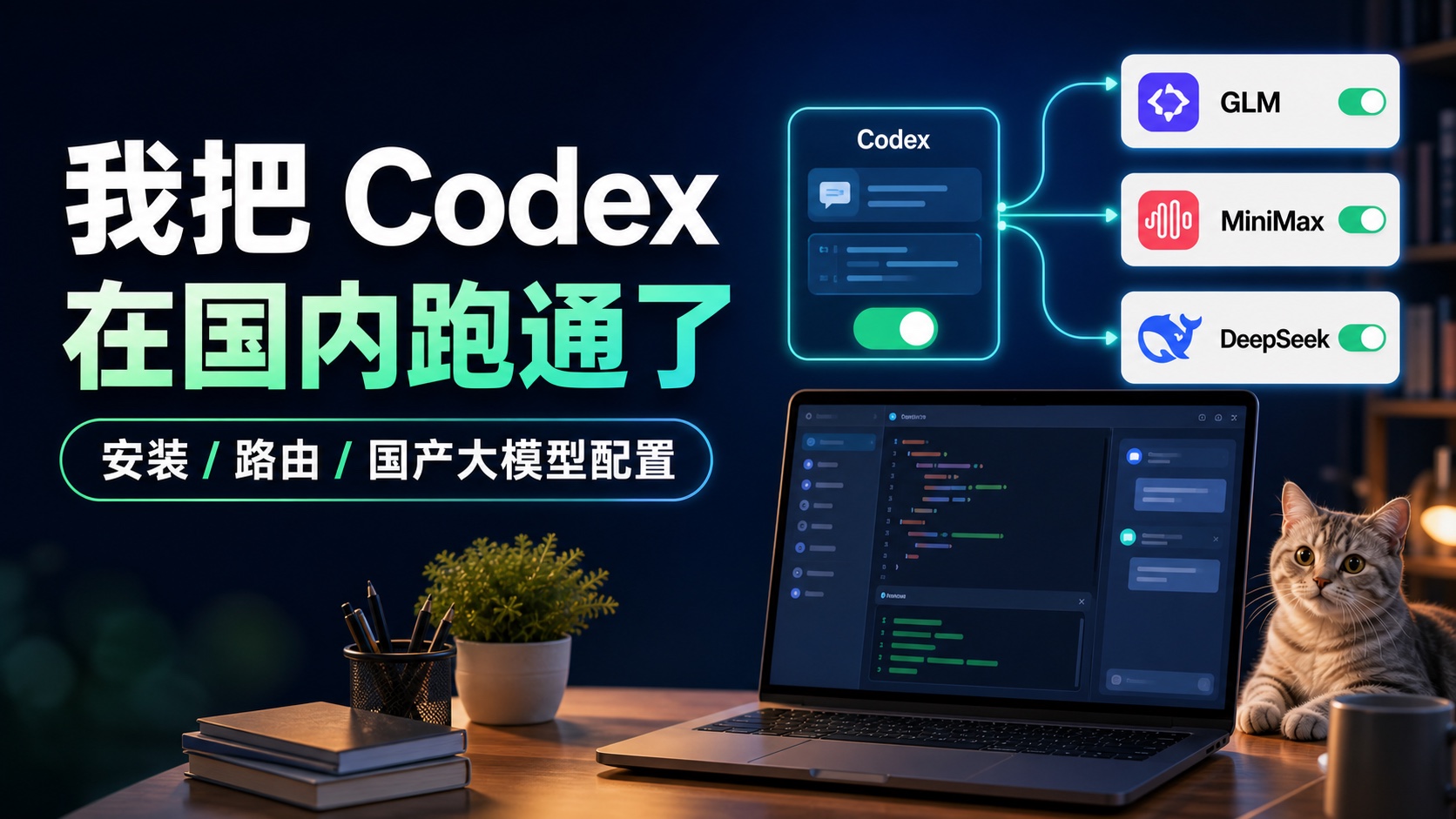
最近 Codex 越来越火。
很多朋友问我:
国内网络环境下,到底能不能顺畅用 Codex?
能不能接 GLM、MiniMax、DeepSeek 这些国内大模型?
Windows 怎么装?
Mac 怎么装?
为什么别人能跑起来,自己这里总是没反应?
我这两天专门折腾了一遍。
结论先说:
可以跑通。
而且亲测好用。
这次我还专门录了一个视频,完整演示安装、配置和使用过程。
视频里还有我家猫友情出镜。
它虽然不会写代码,但它至少证明了一件事:
这套流程讲清楚以后,真的没那么玄学。
这篇文章适合谁
如果你只是听说过 Codex,还没开始用,这篇文章可以帮你少走弯路。
如果你已经装了 Codex,但在国内网络下经常卡住,这篇文章重点看路由配置。
如果你想用 GLM、MiniMax、DeepSeek 等模型来配合 Codex,也可以重点看后半部分。
如果你是老师、学生,或者正在研究 AI 辅助编程、AI 工具链,这篇文章也值得收藏。
因为 Codex 现在已经不只是“程序员写代码的小玩具”。
它更像一个可以进入编辑器、终端和日常工作流里的 AI 助手。
真正的问题不是它强不强。
而是:
你能不能把它在自己的环境里稳定跑起来。
第一步:先把 Codex 装上
安装这一步,建议不要到处找第三方包。
Windows 用户,可以优先去微软应用商店搜索安装。
Mac 用户,可以去 OpenAI 官方入口下载。
具体入口以后可能会变化,大家以 OpenAI 官方页面和系统应用商店里当前展示为准。
我建议大家尽量走官方渠道。
原因很简单:
第一,少踩坑。
第二,减少安全风险。
第三,后续更新比较稳定。
尤其是这类 AI 工具,里面可能会涉及账号、API Key、代码仓库和本地文件权限。
不要随便下载来路不明的安装包。
这一点我觉得比“怎么配置”还重要。
第二步:真正关键的是路由配置
很多人以为 Codex 跑不起来,是模型不行。
其实不一定。
很多时候,问题出在路由。
我这次使用的是 CCSwitch 这类本地路由工具。
这里也说明一下:
CCSwitch 属于第三方工具,不是 OpenAI 官方配置。
下面分享的是我自己的亲测流程。
核心不是配置很多东西。
而是几个关键开关必须打开。
先看这张图。
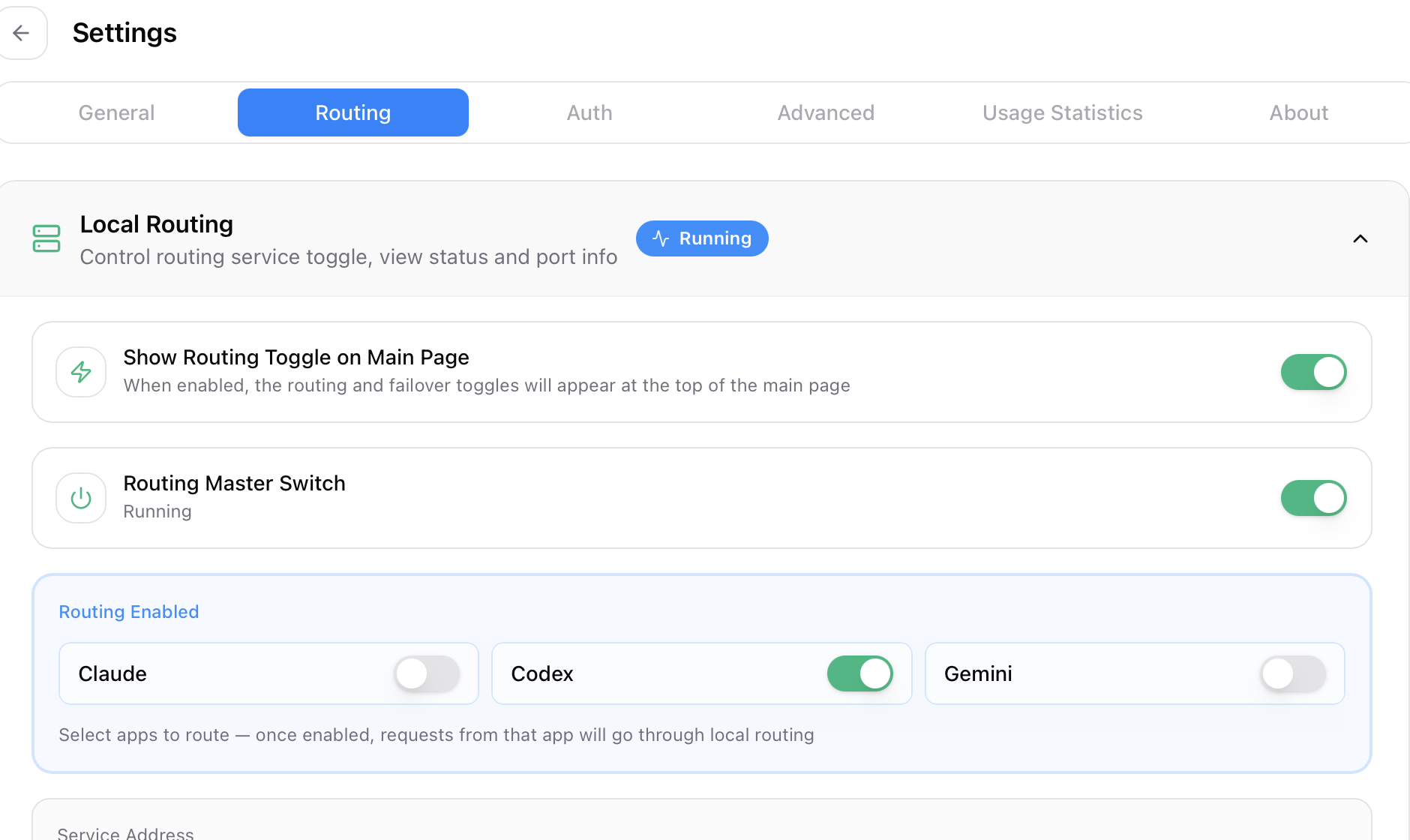
这里有三个重点。
第一个:
Show Routing Toggle on Main Page
建议打开。
它的作用是把路由开关显示到主页面。
以后你想临时开关路由,不用每次进设置里翻。
这属于“用起来顺不顺手”的配置。
第二个:
Routing Master Switch
这个是总开关。
必须打开。
如果总开关没开,后面你怎么配都没意义。
很多人折腾半天,以为是模型、Key、网络的问题,最后发现只是总开关没开。
第三个:
Routing Enabled 里只打开 Codex
这里要注意。
不一定要把 Claude、Gemini、Codex 全部打开。
如果你现在只是想让 Codex 走本地路由,那就只打开 Codex。
这样更清晰,也更容易排查问题。
出了问题你知道是哪一条链路出了问题。
Windows 用户还要注意一个开关
Windows 版 Codex 配置里,还有一个特别容易漏掉的地方。
通用配置里有一个:
增强 Codex 功能
这个开关建议打开。
我后面会把 Windows 截图补到这里。
【这里放 Windows 通用配置截图:增强 Codex 功能】
很多教程只讲模型和 Key。
但 Windows 上如果这个增强功能没开,有些体验会差一截。
所以 Windows 用户一定要单独检查一下。
第三步:配置国内大模型
Codex 跑通之后,下一步就是模型选择。
我这次主要测试了几类国内大模型:
GLM。
MiniMax。
DeepSeek。
不同模型风格不太一样。
如果你更看重综合稳定性,可以先试 GLM。
如果你更看重长文本、表达和一些复杂任务,可以试 MiniMax。
如果你更看重代码推理、性价比和技术任务,可以试 DeepSeek。
当然,这不是绝对排名。
模型更新很快。
今天好用的版本,过一段时间可能又会变。
所以我更建议大家把它当成一个可切换的工作流,而不是迷信某一个模型。
能跑通。
能切换。
能验证结果。
这比争论哪个模型“最强”更重要。
如果你想直接试 GLM 或 MiniMax
这里顺手放一下我这次测试相关的两个入口。
先说明:
这不是必须项。
你完全可以用自己已有的模型账号和 API Key。
我把它们放在这里,只是为了方便想直接复现的朋友少找一步。
如果你想试 GLM,可以看这张图。

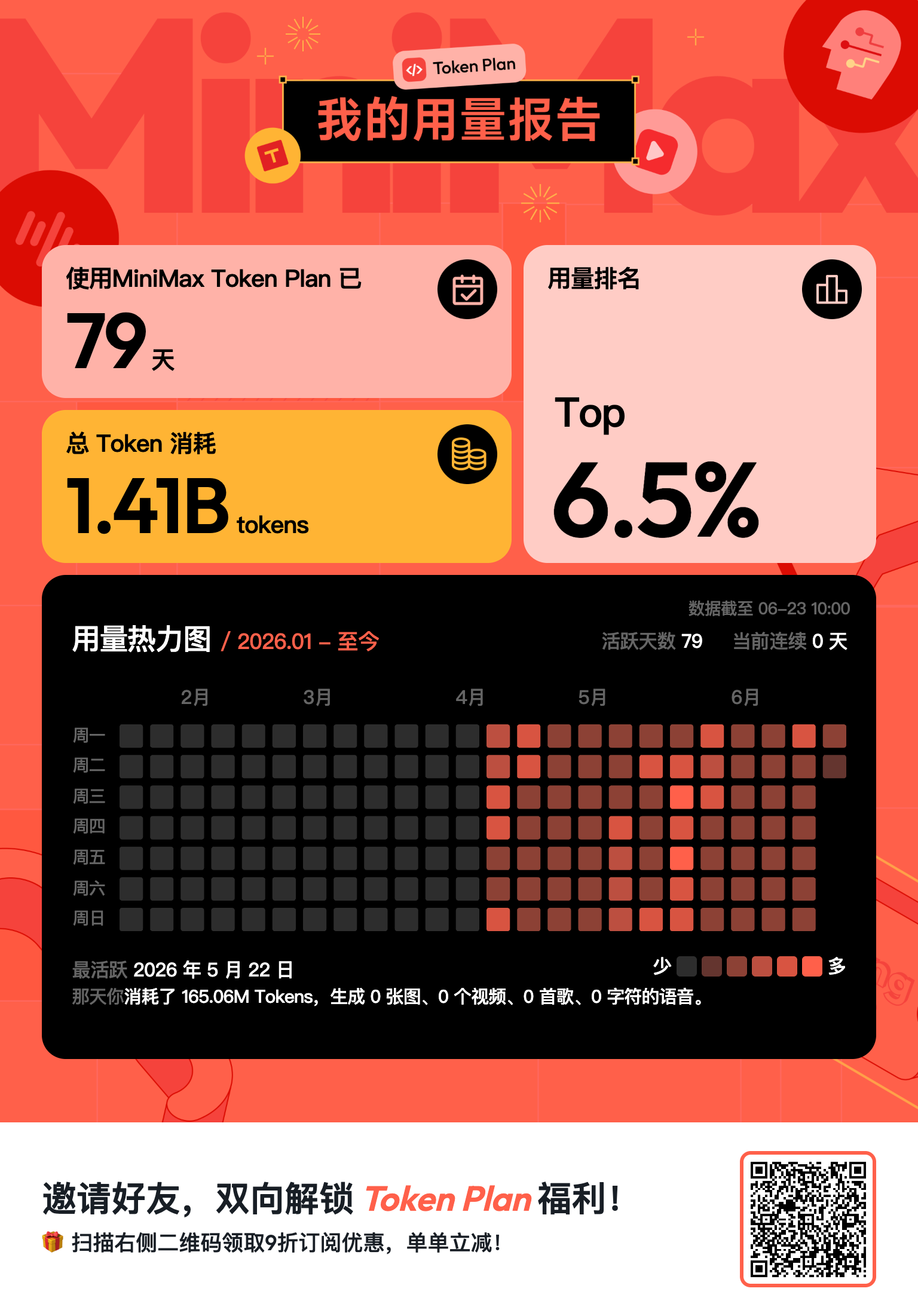
如果你想试 MiniMax Token Plan,可以看这张图。
这张图里也能看到我自己的用量情况。
79 天,用了 1.4B tokens。
说明我不是只看了一眼介绍就来写教程,而是真的在持续用。
还是那句话:
不要因为我放了图就直接冲动订阅。
先想清楚自己的使用场景。
如果只是偶尔体验,先用已有额度就可以。
如果你准备长期把 Codex 接入自己的工作流,再考虑订阅会更合理。
我建议新手这样配置
如果你第一次折腾,不要一上来就把所有模型都配一遍。
先选一个。
比如先用 GLM 或 DeepSeek 跑通。
确认 Codex 能正常响应。
确认路由状态正常。
确认 API Key 没填错。
确认模型名没写错。
确认一次简单任务能完成。
比如让 Codex 做这些事:
解释当前项目结构。
帮我找出 README 里最重要的三点。
帮我写一个简单函数,并解释每一步。
先用小任务确认链路。
不要一开始就丢一个复杂项目进去。
否则一旦失败,你根本不知道是网络问题、模型问题、路由问题,还是提示词问题。
最常见的几个坑
第一个坑:
只装了 Codex,没有配置路由。
结果在国内网络环境下体验不稳定。
第二个坑:
打开了 Routing Enabled 里的 Codex,但忘了打开 Routing Master Switch。
这就像房间灯泡都装好了,但总闸没开。
第三个坑:
把 Claude、Gemini、Codex 全部打开。
然后出问题时不知道到底是哪一路的问题。
建议新手先只开 Codex。
第四个坑:
Windows 用户忘了打开 增强 Codex 功能。
这个开关很容易被忽略。
第五个坑:
API Key 填错,或者模型名称填错。
很多时候不是工具坏了,而是一个字符错了。
第六个坑:
一上来就测试复杂任务。
结果失败后完全没法定位。
正确做法是:
先用一个最小任务跑通。
再逐步加复杂度。
安全提醒:不要随便暴露你的 Key 和代码
这里必须提醒一句。
配置这些工具时,很多地方会涉及 API Key。
不要把 Key 发给别人。
不要截图发到公开群里。
不要随便使用来路不明的配置文件。
如果你让 AI 读取本地项目,也要注意项目里有没有敏感信息。
比如 .env 文件。
比如数据库密码。
比如内部接口地址。
比如学生信息、客户信息、真实业务数据。
AI 工具好用是一回事。
安全边界要清楚,是另一回事。
为什么我觉得这件事值得折腾
很多人看 Codex,第一反应是:
这是不是又一个 AI 编程工具?
我觉得不止。
真正有价值的是,它正在把 AI 带进更真实的工作流。
以前我们用 AI,很多时候是在网页里问答。
问完,再复制。
复制完,再粘贴。
再切回编辑器。
再打开终端。
整个过程是断开的。
而 Codex 这类工具的方向,是让 AI 进入你真实工作的地方。
看代码。
改文件。
跑命令。
解释错误。
整理上下文。
这才是 AI 工具下一阶段真正重要的变化。
不是只会聊天。
而是能进入流程。
写在最后
我这次做了一个完整视频。
从 Codex 安装,到国内网络下的路由配置,再到 GLM、MiniMax、DeepSeek 等模型的配置和测试,都会演示一遍。
文章里先把最关键的几个点沉淀下来。
尤其是 CCSwitch 里的几个开关:
Show Routing Toggle on Main Page
Routing Master Switch
Routing Enabled 里打开 Codex
以及 Windows 通用配置里的:
增强 Codex 功能
这几个地方,真的很容易漏。
如果你只想快速复现,可以先照着这几个重点检查。
如果你想看完整过程,可以去看我配套录的视频。
顺便还能看到我家猫。
备用下载
前面也说过,软件安装优先建议走官方渠道。
但我知道有些同学在国内网络环境下,下载 Codex 或 CCSwitch 可能不太方便。
所以我把这次测试用到的 Codex 和 CCSwitch 安装包也放了一份到百度网盘,给需要的同学备用。
链接:
https://pan.baidu.com/s/1BkpLGu7lO-ANKeYRPmW8KQ?pwd=2xmg
提取码:
2xmg
复制这段内容后打开百度网盘手机 App,操作会更方便。
再次提醒:
能走官方渠道,还是优先走官方渠道。
网盘版本只是为了方便下载不顺的同学临时备用。
安装前建议确认版本和来源,涉及 API Key、代码仓库、本地文件权限的工具,不要随便乱装。
关注【浩哥AI实验室】。
一起探索 AI 时代的学习、成长与创造。
如果这篇文章对你有帮助,欢迎点个赞、点个在看,也可以转给正在折腾 Codex 的朋友。
如果你也在配置 Codex,或者已经用 GLM、MiniMax、DeepSeek 跑通了自己的工作流,欢迎留言交流。